Kurulum
jekcms iki dosyadan oluşur: jekcms-install.php (kurulum sihirbazı) ve jekcms.zip (çekirdek). Composer çalıştırmaya, Node kurmaya, bir şeyler derlemeye gerek yok. İki dosyayı sitenizin kök dizinine yükleyip sihirbazı tarayıcıda açıyorsunuz; gerisini o hallediyor - çekirdeği açar, yapılandırmayı yazar, veritabanı şemasını kurar ve işi bitince kendini siler.
Temiz bir kurulum tipik olarak on dakikayı geçmez.
Gereksinimler
Sihirbaz açılır açılmaz bir sistem kontrolü yapar ve durumunuzu net söyler. Zorunlu maddeler kurulumu durdurur; önerilen maddeler yalnızca uyarı verir, kuruluma devam edebilirsiniz.
Zorunlu
- PHP 8.0 veya üzeri
pdo_mysql- veritabanı bağlantısızip- paketin açılmasımbstring- çok dilli metin işleme- Yazılabilir kök dizin - sihirbaz bunu
is_writable()'a güvenerek değil, gerçekten bir dosya yazmayı deneyerek sınar jekcms.zipdosyasının sihirbazla aynı klasörde bulunması
Önerilen
gd- görsel işleme. Yoksa görsel indirme ve dönüştürme çalışmaz, kurulum yine de tamamlanır.curl(ya daallow_url_fopen) - uzak görselleri indirmek için gerekir; en çok WordPress göçünde işe yarar.- 128 MB PHP bellek limiti, 8 MB yükleme limiti ve zip boyutunun kabaca üç katı boş disk alanı.
- AVIF desteği (
imageavif). Yoksa jekcms WebP'ye düşer.
Ayrıca bir MySQL 8.0+ / MariaDB 10.4+ veritabanına, Apache kullanıyorsanız mod_rewrite'a ihtiyacınız var.
"PHP 8 + MySQL" diyen paylaşımlı hosting paketlerinin neredeyse tamamı bu listeyi kutudan karşılar.
Başlamadan önce
- Paketi indirin. İki dosya da müşteri panelinizde İndirmeler bölümünde, lisansınıza bağlı olarak durur.
- Boş bir MySQL veritabanı oluşturun. Hosting panellerinin hepsinde (cPanel, Plesk, DirectAdmin) "Veritabanı Oluştur" sihirbazı vardır. Veritabanı adını, kullanıcı adını ve parolayı not edin. Pek çok hosting adın başına hesap önekini koyar (örn.
kullanici_jekcms) - sihirbaza önekiyle birlikte tam adı yazacaksınız. jekcms-install.phpvejekcms.zipdosyalarını kök dizininize (çoğunluklapublic_html/) yükleyin. Yan yana dursunlar; sihirbaz zip'i kendi yanında arar.
Zip'i elle açmanıza gerek yok, bunu sihirbaz yapıyor.
Sihirbazı çalıştırma
Tarayıcıda siteniz.com/jekcms-install.php adresini açın. Sihirbaz iki dillidir - sağ üstteki düğme Türkçe ve İngilizce arasında geçiş yapar, yanındaki düğme açık/koyu temayı değiştirir.
1. Nasıl başlayacağınızı seçin
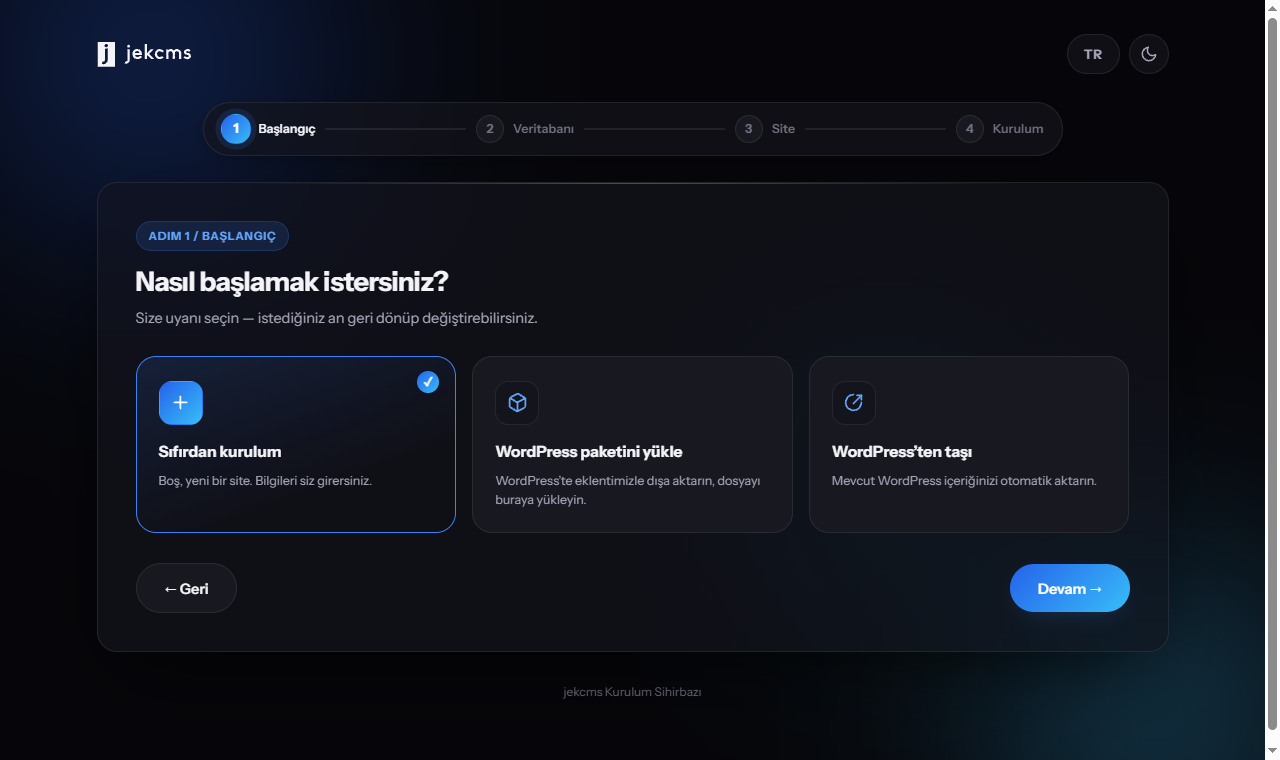
Sihirbaz sunucunuzu bu akış içinde denetler: zorunlu bir madde eksikse ilerlemenize izin vermez ve eksik eklentinin adını verir - hosting desteğinize iletmeniz gereken tek bilgi budur. Uyarıları geçip devam etmek güvenlidir.
Sonra nasıl başlamak istediğinizi sorar. Temiz kurulum size sıfırdan bir site verir. WordPress'ten taşı ise mevcut WordPress veritabanınızı doğrudan okur; yazıları, sayfaları, kategorileri, etiketleri, yorumları, yazarları ve görselleri getirir - ayrıntılar için WordPress İçe Aktarma sayfasına bakın.
2. Veritabanı
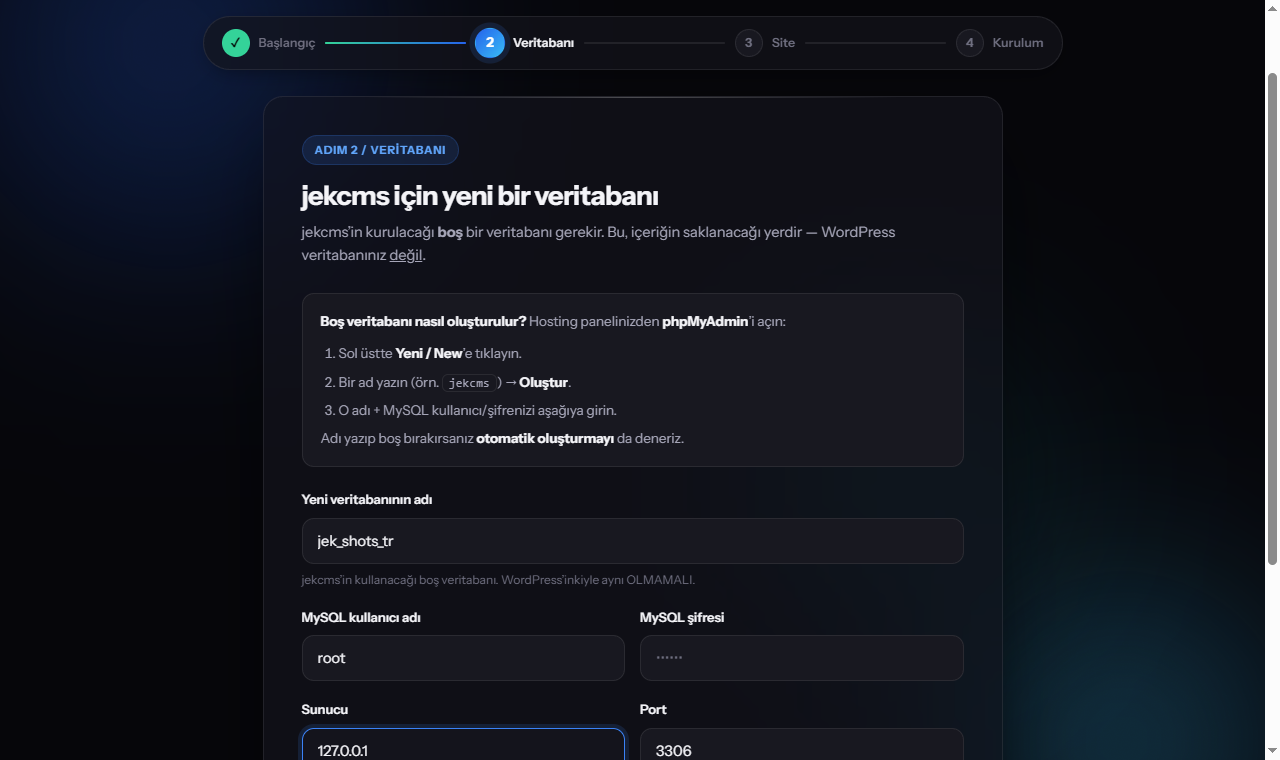
Az önce oluşturduğunuz boş veritabanının bilgilerini girin. Sunucu neredeyse her zaman localhost, port 3306'dır; farklıysa hosting paneliniz bunu yazar. Bağlantıyı test et düğmesine basın - kullanıcının yetkisi varsa ve veritabanı yoksa sihirbaz onu oluşturur, sonra erişilebilir olduğunu doğrulamadan sizi ilerletmez.
WordPress senaryosunu seçtiyseniz bir sonraki ekran WordPress veritabanınızı ayrıca sorar; tablo önekiyle birlikte (genelde wp_, ama wp-config.php içindeki $table_prefix satırına bakın). Bağlantı kurulunca içeri aktarılacak yazı, sayfa, kategori ve yorum sayılarını canlı görürsünüz; görseller ve yorumlar için birer onay kutusu da orada.
3. Site ve yönetici
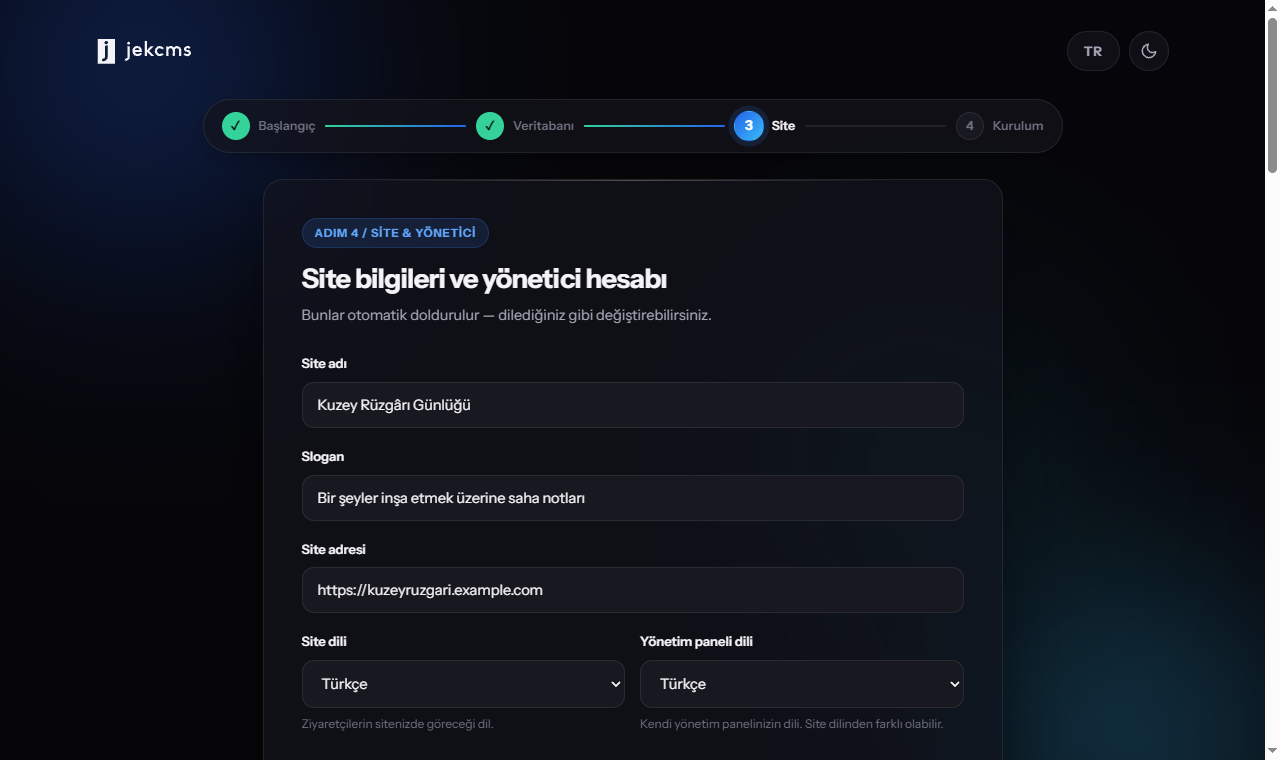
Sitenin kendini tanıtması için gereken her şey tek ekranda toplanmış.
Site adı ve slogan SEO başlığınızı oluşturur - Google markanızı buradan okur. Site URL'si kanonik adresinizdir; https:// olup olmadığına ve www var mı yok mu dikkat edin, çünkü SEO meta etiketleri ve giden e-postalar bu adresten üretiliyor. Logo'yu şimdi PNG, JPEG, SVG veya WebP olarak yükleyebilir ya da sonra Ayarlar → Genel içinden ekleyebilirsiniz. Pakete dahil temalardan birini seçin; istediğiniz zaman Görünüm → Temalar üzerinden değiştirirsiniz. Yönetici hesabı ad, e-posta ve parola ister; yeni yorum ve destek talebi bildirimleri o e-postaya gider.
Örnek içerikle başla varsayılan olarak açıktır. Üç kategori, kapak görselli dokuz kısa rehber yazı, etiketler ve bir ana menü tohumlar; seçtiğiniz tema ilk dakikadan dolu görünür. Bu yazılar arama motorlarına kapalı işaretlenir (noindex) ve Yazılar sayfasından tek tıkla hepsi kalkar. WordPress göçünde bu seçenek görünmez; yerini gerçek içeriğiniz alır.
4. Kurulum
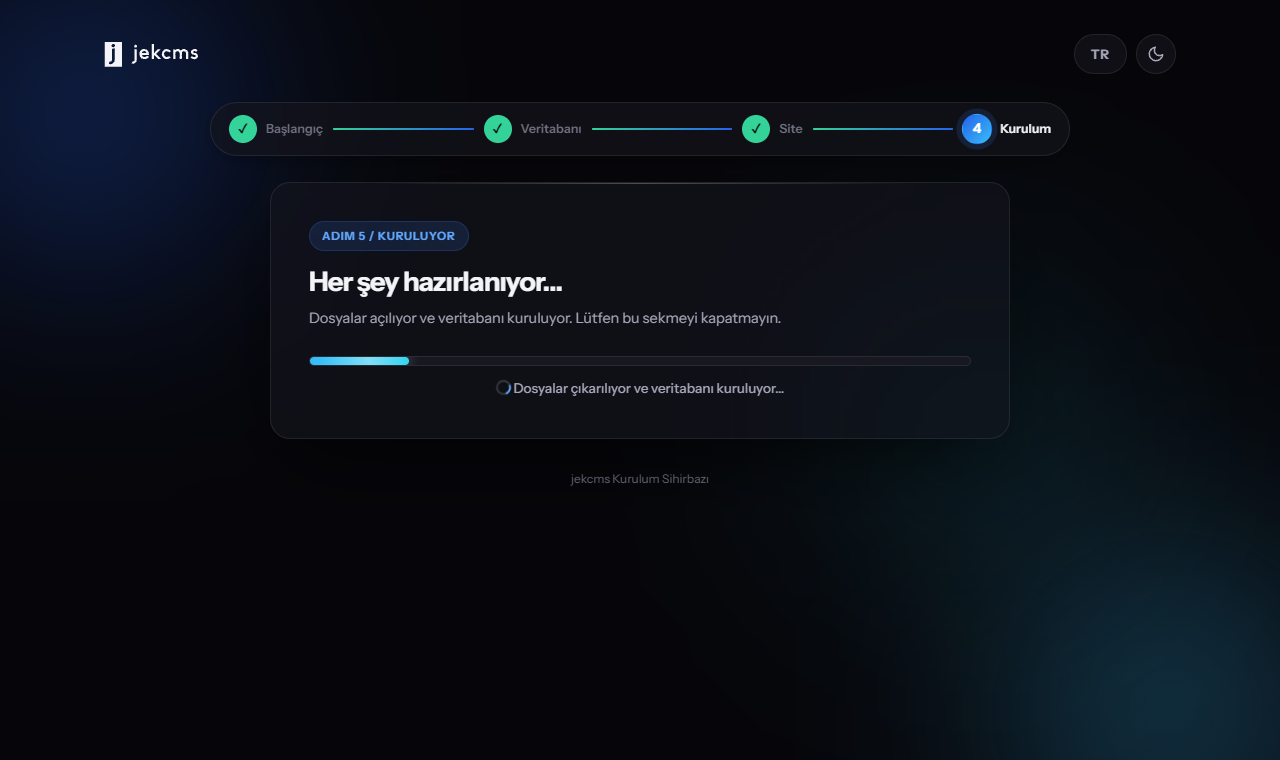
Sihirbaz çekirdeği çıkarır, ihtiyaç duyduğu yazılabilir klasörleri (cache, logs, temp, backups) oluşturur, .env dosyanızı yazar, bütün tabloları kurar, ayarlarınızı, yönetici hesabınızı ve varsayılan bir kategoriyi tohumlar, sonra kurulumu tamamlanmış olarak işaretler. Karşılama yazısı kapak görseliyle gelir; örnek içeriği açık bıraktıysanız site ilk dakikadan dolu görünür, kapattıysanız boş başlar - ilk yazı sizin.
WordPress göçü buradan itibaren zaman bütçeli parçalar halinde, canlı ilerleme çubuğuyla sürer. Sekmeyi kapatmanız sorun değil: sihirbazı yeniden açtığınızda size kaldığı yerden devam etmeyi önerir. Aynı sunucudaki göçlerde görseller için disk kısayolu kullanılır; 1.200 yazı, 600 yorum ve görselleri olan bir site bu yüzden tipik olarak bir dakikanın epey altında iner.
5. Bitti
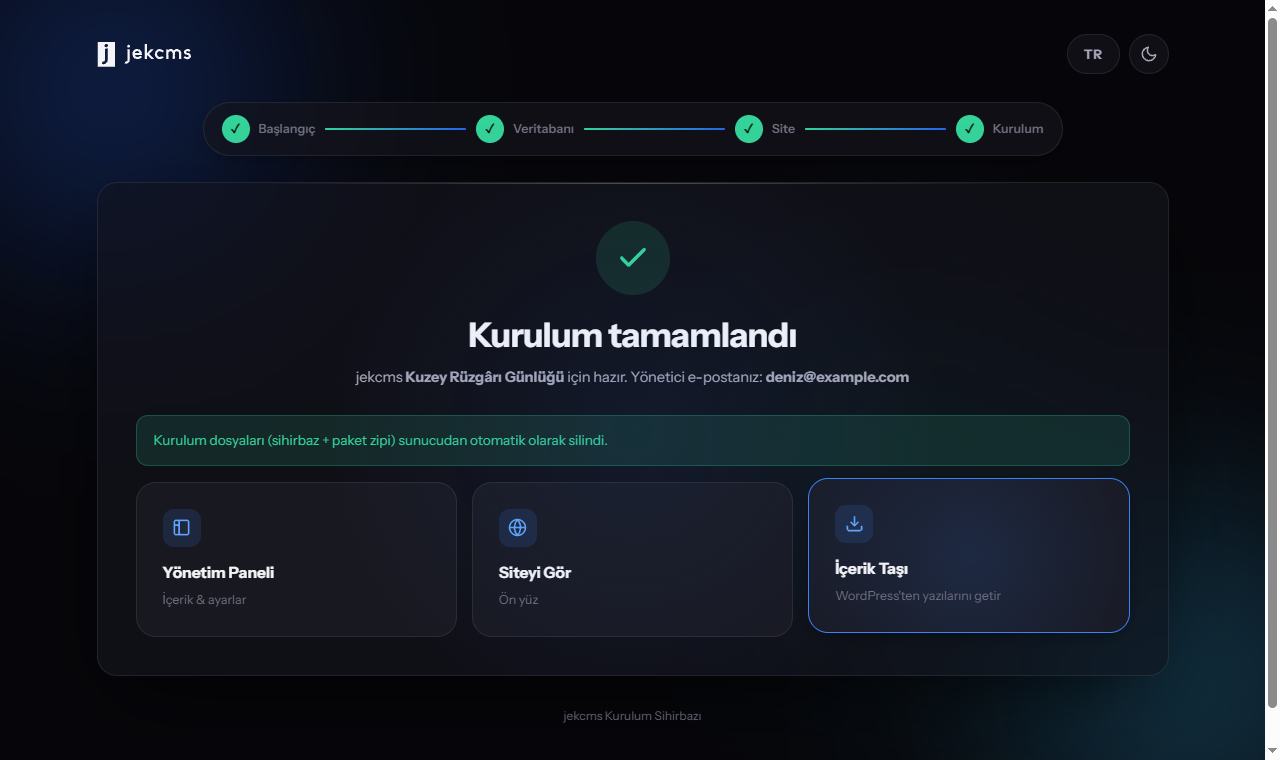
Bu ekranda kurulum jekcms.zip'i siler, ardından kendini siler. Kök dizininizde bir saldırganın yeniden çalıştırabileceği hiçbir şey kalmaz. Silmeyi hatırlamanız gereken bir install.php yok.
Yönetim paneline git bağlantısını izleyip az önce oluşturduğunuz hesapla giriş yapın.
Kurulumun yazdığı dosyalar
.env- kök dizinde; veritabanı bilgileri ve site URL'si. Canlı sunucuda ayrıca.env-productionkopyası yazılır.config/.installed- jekcms'e "kurulu" olduğunu, sihirbaza da bir daha çalışmamasını söyleyen işaretçi..htaccess- jekcms'in kendi yönlendirme kuralları. Mevcut bir WordPress sitesinin üzerine kurduysanız, onun.htaccessdosyası (genelde jekcms'in temiz URL'lerini bozacak Yoast/Rank Math kurallarıyla dolu olur) değiştirilmeden önce.htaccess.wp-backupolarak saklanır.
İlk on dakikanız
/admin üzerinden giriş yapın. Panelin üstünde beş adımlık bir ilk-yayın rayı açılır. Her adım her sayfa yüklenişinde veritabanına karşı denetlenir; işi hangi ekranda bitirirseniz bitirin ray doğruyu gösterir.
- Site kimliği - Ayarlar → Genel içinde ad ve slogan, Ayarlar → SEO içinde varsayılan meta açıklama.
- Logo - sihirbazda atladıysanız Ayarlar → Genel.
- İlk kategoriniz - Kategoriler. Hazır gelen "Genel" kategorisi sayılmaz.
- İlk yazınız - Yazılar → Yeni Ekle.
- Güçlü bir yönetici parolası - Profil.
Beş adım da yeşile döndüğünde ray kendiliğinden kaybolur. Sonrası için temanızı özelleştirin ve entegrasyonlarınızı bağlayın.
Sık karşılaşılan sorunlar
"jekcms.zip açılamadı." Yükleme yarıda kalmış, dosya eksik inmiş. Yeniden yükleyin - suçlu genelde FTP istemcileridir, zip için hosting dosya yöneticisini tercih edin.
"Dosyalar çıkarılamadı." Kök dizininiz yazılabilir değil. Hosting dosya yöneticisinden klasöre 755 verip sihirbazı tekrar çalıştırın.
"Veritabanı bağlantısı başarısız." On seferin dokuzunda sebep veritabanı adıdır. Hosting adın başına önek koyuyorsa (kullanici_jekcms), o önek adın parçasıdır.
Göç sırasında "wp_..." tablosu bulunamadı. WordPress tablo önekiniz wp_ değil. wp-config.php dosyasını açıp $table_prefix satırını okuyun.
İlk sayfa yüklemesinde 500 hatası. Neredeyse her zaman mod_rewrite. .htaccess dosyasının yüklemeden sağ çıktığını ve Apache yapılandırmasında kök dizin için AllowOverride All tanımlı olduğunu doğrulayın.
Admin'e giriyor, login ekranına geri atıyor. Oturum çerezleri saklanmıyor - genelde site URL'sindeki sondaki eğik çizgi tutarsızlığı ya da yazılamayan PHP oturum klasörü.
Görsel yükleyemiyorum. uploads/ dizininin yazılabilir olması gerekir: klasöre 0755, içindeki dosyalara 0644.