İlk Yazınızı Yayınlama
Giriş yaptınız ve panel boş. Gelin gerçek bir şey yazıp siteye koyalım - baştan sona kısa bir yazı, böylece siz yazarken jekcms'in ne yaptığını görürsünüz.
Editörü açın
Kenar menüsünden İçerik → Yazılar → Yeni Ekle. (Panelin herhangi bir yerinde N tuşu da aynı işi yapar.)
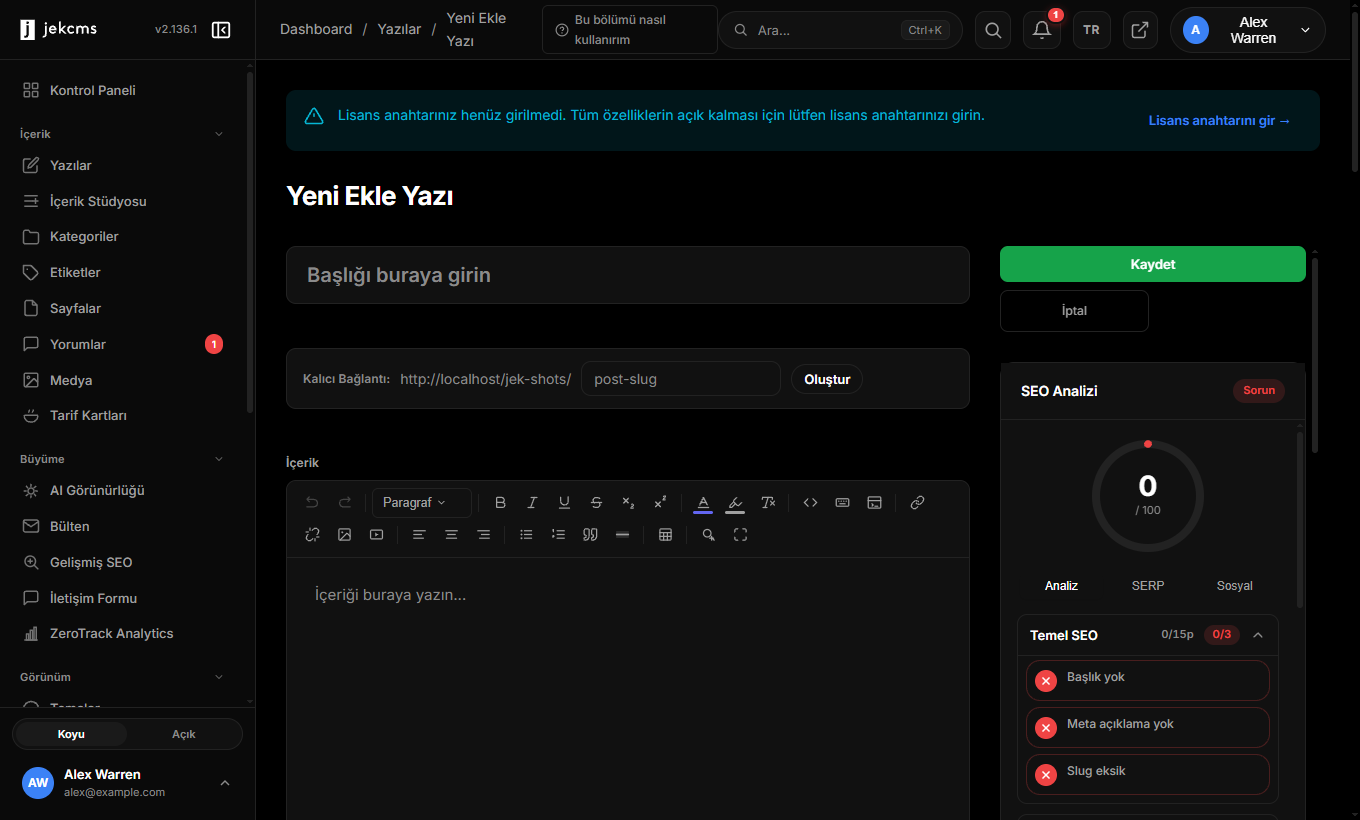
Tek kelime yazmadan önce üç şey dikkatinizi çeksin.
Kalıcı bağlantı satırı boş ama boş durmuyor: başlığınızdan kendini dolduracak ve düzenlenebilir kalacak, yani seçmediğiniz bir adrese mahkûm olmuyorsunuz.
Sağda SEO paneli şimdiden 0 / 100 diyor ve bir kontrol listesi açmış: Başlık yok. Meta açıklama yok. Adres eksik. Sizi azarlamıyor; neye bakacağını önceden söylüyor. Bu panel siz yazarken güncellenir, kaydettiğinizde değil.
İçerik alanının üstündeki araç çubuğu da editörün tamamı - başlıklar, bağlantılar, listeler, alıntılar, tablolar, kod, görseller. Öğrenmeniz gereken ayrı bir "blok" modu yok.
Yazıyı yazın
Bir başlık yazın, sonra içerik alanına tıklayıp yazmaya başlayın. Elinizde bir görsel varsa doğrudan panodan yapıştırın - yüklenir, AVIF ve WebP'ye dönüştürülür, yedeği saklanır; sayfadan hiç çıkmazsınız.
Aynı editörün bir dakika sonraki hâli:
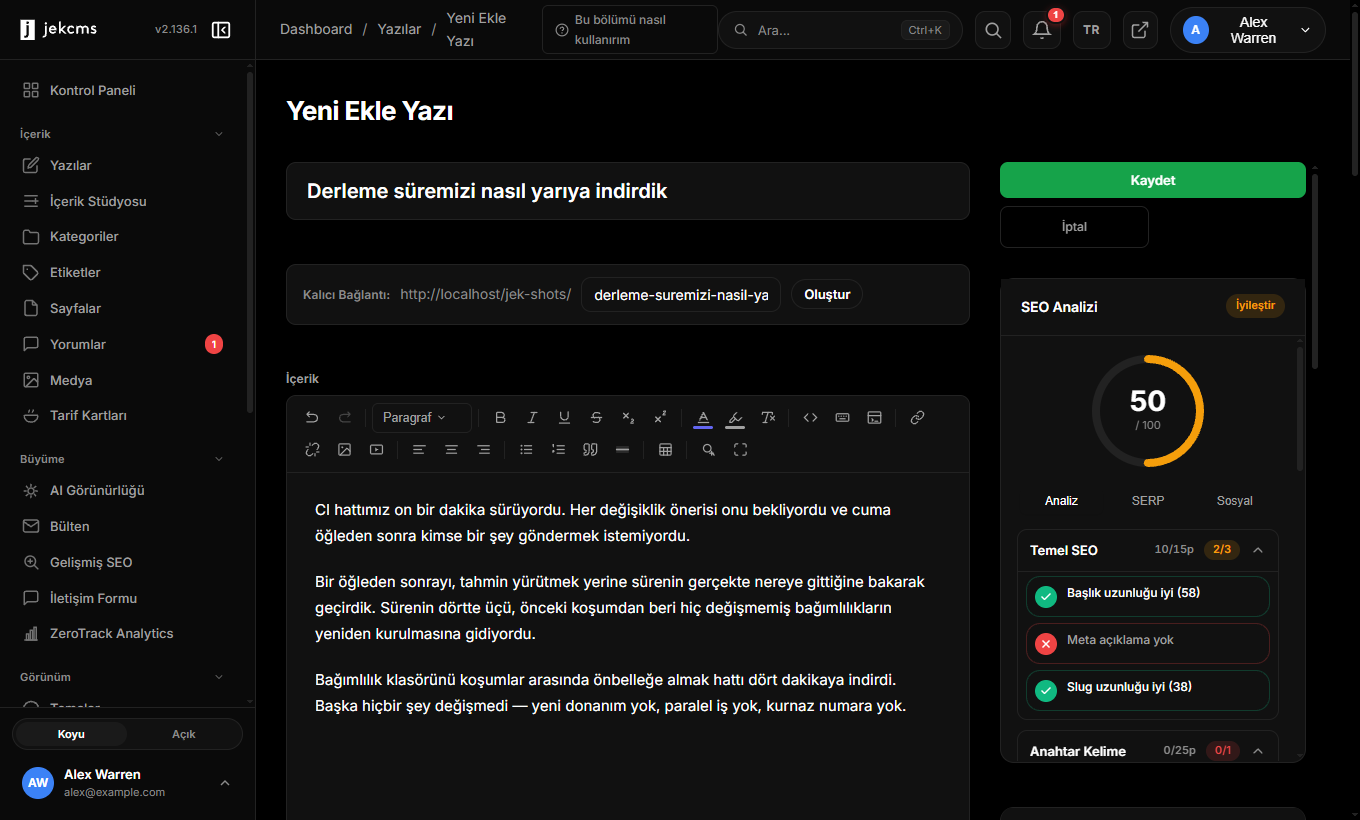
Kalıcı bağlantı kendini doldurdu. Puan 0'dan 50'ye çıktı. Kontrol listesi de iki konuda fikrini değiştirdi:
- Başlık uzunluğu iyi (58) - yeşil
- Meta açıklama yok - hâlâ kırmızı
- Slug uzunluğu iyi (38) - yeşil
İşe yarayan satır o kırmızı olan. jekcms "meta açıklama olsa güzel olurdu" diye tahmin yürütmüyor; siz bir tane yazmazsanız arama motorlarının kendi özetini uyduracağını söylüyor. Şimdi SEO kutusundan yazabilirsiniz, bağlı bir AI anahtarınız varsa yapay zekâ da yazabilir - ama bunu yayınlamadan önce öğreniyorsunuz, sayfa üç hafta sonra beklediğinizi getirmediğinde değil.
Kaydedin
Kaydet'e basın. Yazı, editörde görünen adreste yayına girer.
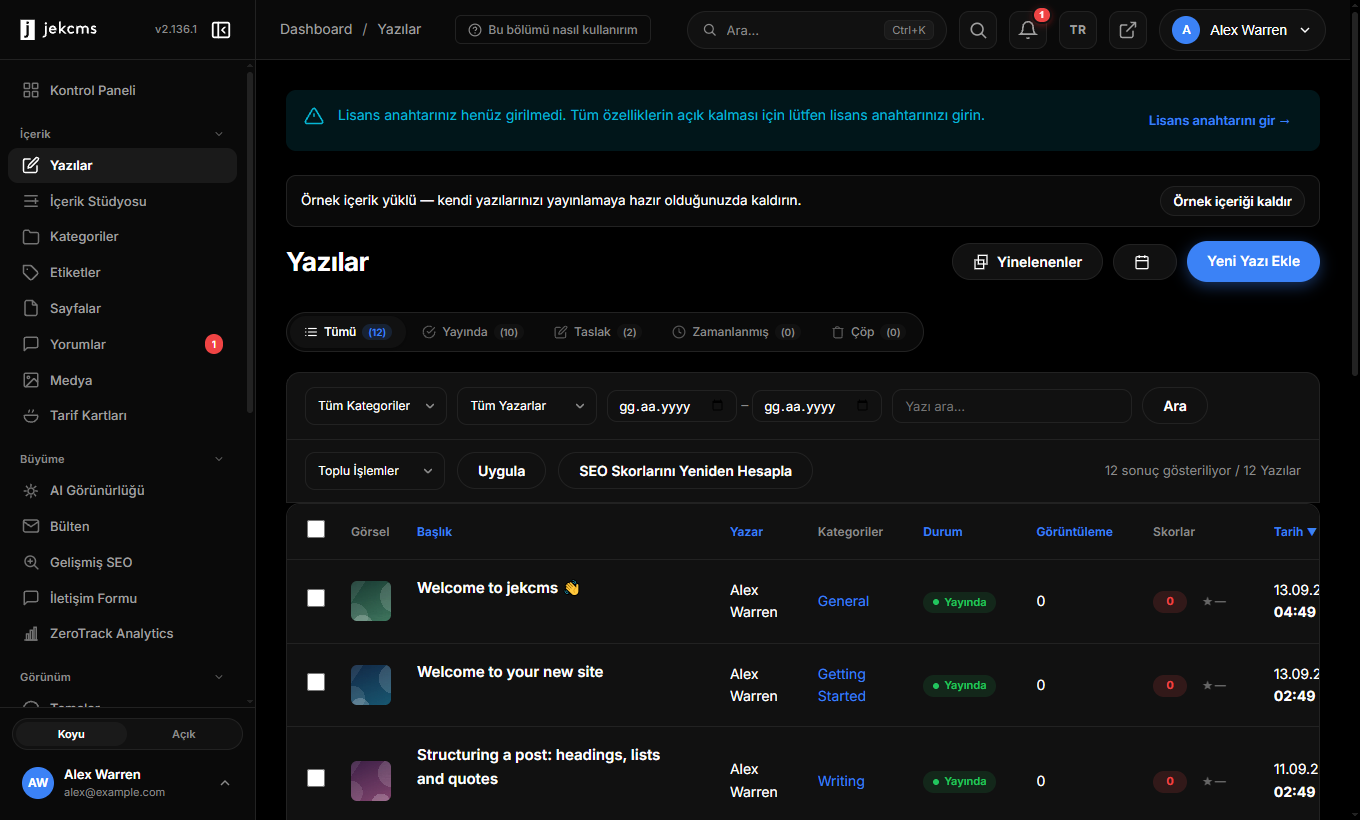
Liste bu puanı her yazıyla birlikte taşır; 40/100 ile çıkıvermiş bir yazı sessizce öyle kalmaz.
Sırada ne var
Yazınız yayında ama kurulumla gelen kategoride duruyor. Yazı tazeyken iki küçük şey yapmaya değer:
Kategori ve öne çıkan görsel verin. Kategori, karttaki rozeti ve ekmek kırıntısını belirler; öne çıkan görsel ana sayfa kartlarında, biri bağlantıyı paylaştığında çıkan önizlemede ve yazının başında görünür. İkisi de editörün sağ sütununda.
Meta açıklamayı yazın. Google'ın başlığınızın altında gösterdiği cümle bu. Altmış ilâ yüz altmış karakter, tıklayıp tıklamayacağına karar veren bir insan için yazılmış.
Gerçek içeriğinizi taşımaya hazır olduğunuzda WordPress İçe Aktarma yazıları, sayfaları, kategorileri, etiketleri, yorumları, yazarları ve görselleri tek seferde getirir.