OpenAI Entegrasyonu
jekcms beş AI sağlayıcısını destekler ve aynı anda birini kullanır. OpenAI, Claude ile birlikte iki ücretli seçenekten biridir; Gemini, Groq ve Cohere ücretsiz katman grubunda durur. Hangisini seçerseniz o sağlayıcı olur - özellik başına yönlendirme tablosu ve ikinci bir sağlayıcıya otomatik devretme yoktur. Yani bu sayfa aslında tek bir karar ve tek bir alan hakkında.
Belirleyici etken maliyetse önce Gemini sayfasını okuyun. Karmaşık yeniden yazımlarda çıktı kalitesiyse, OpenAI para harcamak için makul bir yer.
Anahtar almak
platform.openai.com adresinde oturum açın, API keys bölümünü açın ve yeni bir gizli anahtar oluşturun. Hemen kopyalayın - panel anahtarı bir kez gösterir.
Bir şey denemeden önce faturalandırmayı ekleyin. OpenAI'nin deneme kredisi çok az şeye yeter ve faturalandırmasız hata biçimi, boş cüzdandan çok hız sınırına benzeyen bir 429'dur.
jekcms'e eklemek
Ayarlar → API ve Otomasyon ekranına gidin. Sekme, REST API anahtarları ekranına ve n8n şablonlarına giden iki kartla açılır - onlar dış araçların sitenizle konuşması içindir; hemen altındaki AI anahtarlarından farklı bir şeydir.
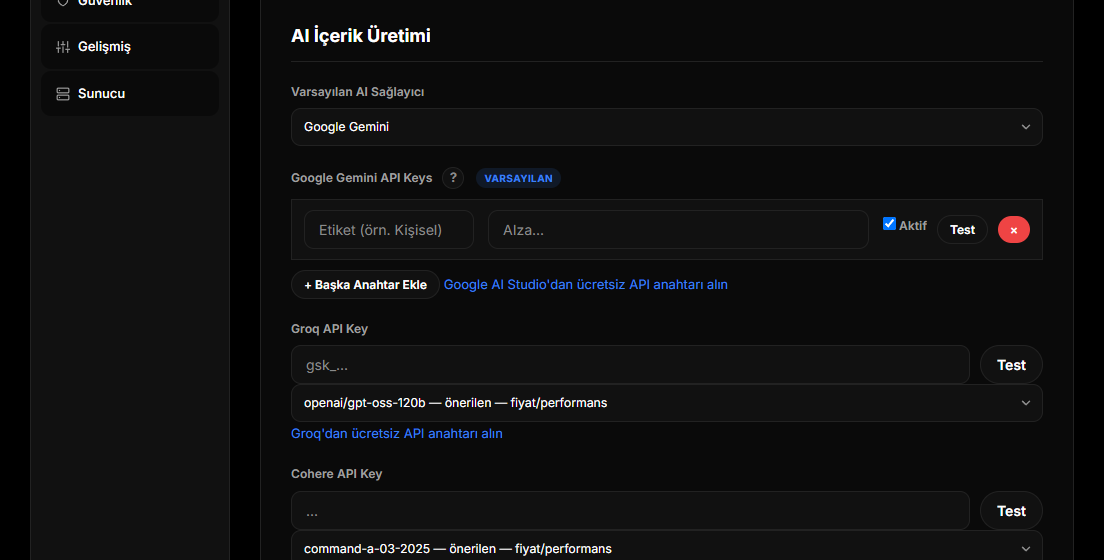
AI İçerik Üretimi başlığı altında varsayılan sağlayıcıyı OpenAI yapın, anahtarı OpenAI API Key alanına yapıştırın ve kaydetmeden önce Test düğmesine basın. Test gerçek bir çağrı yapar ve anahtarın, faturalandırmanın ve seçilen modelin çalışıp çalışmadığını söyler; sorunu sonradan başarısız bir grubun içinde keşfetmekten kurtarır.
Kayıtlı anahtar olsa bile alan her sayfa açılışında boş gelir - düz metin tarayıcıya asla geri basılmaz. Kaydederken boş bırakmak mevcut anahtarı korur; yalnız değiştirirken bir şey yazmanız gerekir.
Model seçmek
Anahtar alanının altında bir model listesi var. jekcms her sağlayıcının model adlarını tek bir kayıt defterinde tutar; listeyi de oradan üretir. Yani gördüğünüz seçenekler bugünün nesli, dokümanın yazıldığı günün nesli değil.
OpenAI için kayıt defteri amiral gemisini, bir üst kademe kardeşini, dengeli varsayılanı ve yoğun hacimli basit işler için en ucuz modeli sunar. Varsayılan, dengeli olan gpt-5.6-terra'dır - en yeni neslin blog uzunluğundaki metinde en iyi fiyat/performans modeli; jekcms özelliklerinin neredeyse tamamı böyle metin üretir. Karmaşık yeniden yazım ya da teknik açıklama yapıyorsanız ve farkı hissediyorsanız amiral gemisine çıkın; günde yüzlerce kısa metin üretiyorsanız en ucuz kardeşe inin.
Ad yazmak yerine listeden seçin. Artık sunulmayan bir model adı her çağrıda hata döner ve bu hata "modeliniz yok" değil, "üretim başarısız" diye görünür.
Anahtar neyi çalıştırıyor
AI Taslak (İçerik Stüdyosu → AI Taslak) bir konu ve yazım tarzından tek makale üretir ve editöre taslak olarak verir - otomatik yayını açtıysanız doğrudan yayınlar. Bir sağlayıcıyı ve bir istemi, daha büyük bir işe girişmeden denemenin en ucuz yoludur.
Yazı editöründe üç ayrı yerde karşınıza çıkar. SEO paneli taslağı derin analiz eder ve kontrol başına bulgularla bir puan verir. Meta başlık ve açıklama düğmeleri iki alanı tek çağrıda, Google'ın uzunluk sınırları içinde yazar. Brif sekmesi ise taslağı yazara bölüm bölüm talimata çevirir. Üçü de yapılandırılmış sağlayıcıyı kullanır.
Yazılar ekranında toplu SEO analizi arşivinizi arka planda işler - sağlayıcı hız sınırlarının altında kalmak için cron turu başına tek öğe.
SEO Optimizer'da alt metin gerçek bağlamdan yazılır: yazı başlığı, odak ifadesi, görselin çevresindeki cümle ve dosya adı; istek başına yirmi görsele kadar toplu olarak. Bu bir metin çağrısıdır, görüntü çağrısı değil: model görseli görmez. Sağlayıcı anahtarı yoksa optimizer dosya adı sezgisine geri düşer; yani bir şey kırılmaz, sadece kötüleşir.
Trend İçerik, ham arama ve trend adaylarını ham sorgu listesi olarak dökmek yerine, açısı ve niyeti olan kullanılabilir long-tail konulara dönüştürmek için sağlayıcıyı kullanır.
Sosyal eklenti, platforma özel paylaşım metinlerini ve video senaryolarını aynı sağlayıcıyla yazar.
Anahtarın yapmadığı şey, planlanmış bir grubu kendi başına üretmektir. Toplu İçerik Planla takvimi kurar; makaleleri kendi sağlayıcı anahtarına sahip bir n8n iş akışı yazar. Bkz. Toplu AI Üretimi.
Harcama kontrolü
jekcms OpenAI faturanızı göremez; bu yüzden harcamayı çağrı hacmini kontrol ederek yönetir. Aynı sekmede, sağlayıcı anahtarlarının altındaki AI kartında üç alan var. Günlük kota kayan 24 saat için site genelinde geçerlidir. Kullanıcı kotası tek bir yönetici ya da yazar hesabını sınırlar. Önbellek süresi ise şunu yapar: aynı SEO analizini o süre içinde tekrar isterseniz yanıt önbellekten döner, kotadan düşmez. İki sayacın kalan hakkı kullanım tablosunun üstüne yazılır, böylece bir grup takılmadan önce ne kadar yaklaştığınızı görürsünüz.
İki alan daha çağrıların kendisini biçimlendirir. Sıcaklık, çıktının ne kadar temkinli olacağını belirler ve analiz kadar makale üretimi için de geçerlidir. Azami çıktı jetonu yalnız SEO analizini ve asistan çağrılarını sınırlar. Makale üretimi kendi bütçesini istenen uzunluğa göre belirler; çıktı yarıda kalırsa daha büyüğüyle yeniden dener. Kısa makale sorununun kolu bu alan değil.
Altındaki kullanım tablosu bugünkü çağrıları, bu haftakileri, önbellekten dönenleri, hata alanları, toplam jetonu ve ortalama gecikmeyi gösterir. Maliyet tahmini yoktur - jekcms sizin fiyat kademenizi bilmez ve tahmin yürütmez. OpenAI hesabınızda da sert bir harcama sınırı koyun; gerçekten uygulanan tek sınır, faturayı kesen tarafın koyduğudur.
Bilmekte fayda olan bir tuhaflık: o AI kartının içindeki model listesi Gemini modellerini sıralar ve altındaki yardım metni bunu açıkça söyler. Oradaki kota, sıcaklık ve jeton alanları her sağlayıcı için geçerlidir; kullanılan model ise yukarıda OpenAI anahtarının altında seçtiğinizdir.
Bir şey ters gittiğinde
Hız sınırı aşıldı. Yeni OpenAI hesapları düşük dakikalık sınırlarla başlar. Mesajdaki bekleme süresini bekleyin ya da OpenAI panelinden kullanım kademenizi yükseltin. jekcms bunu bilerek dolanmaz - hız sınırına daha hızlı yüklenmek durumu kötüleştirir.
Geçersiz API anahtarı. Anahtar döndürülmüş, iptal edilmiş ya da çevresinde boşluk veya tırnakla yapıştırılmıştır. Panelden yeniden kopyalayın ve kaydedip ummak yerine Test düğmesine basın.
jekcms içinde kota doldu. Mesaj hangi sayacın dolduğunu söyler - site geneli mi kişisel mi - ve bu ayar sekmesini gösterir. Bu OpenAI'nin değil, sizin kendi sınırınızdır.
Üretim boş dönüyor. Genellikle istenen çıktı için fazla dar bir jeton bütçesi. Azami çıktı jetonu alanını yükseltin; yanıtı bitirmeye yetmeyen bir bütçe, sessiz boş sonucun bir numaralı sebebidir.